# Scheduler-Modul

Mit dem Scheduler-Modul können Sie Sitzungen im Voraus planen.

## Dashboard

Das Dashboard zeigt einen Kalender und eine Liste der geplanten und aufgezeichneten Sitzungen an, die Sie anzeigen können. Die aufgezeichneten Sitzungen haben einen Link, über den Sie sie öffnen können.

## Planen einer Sitzung

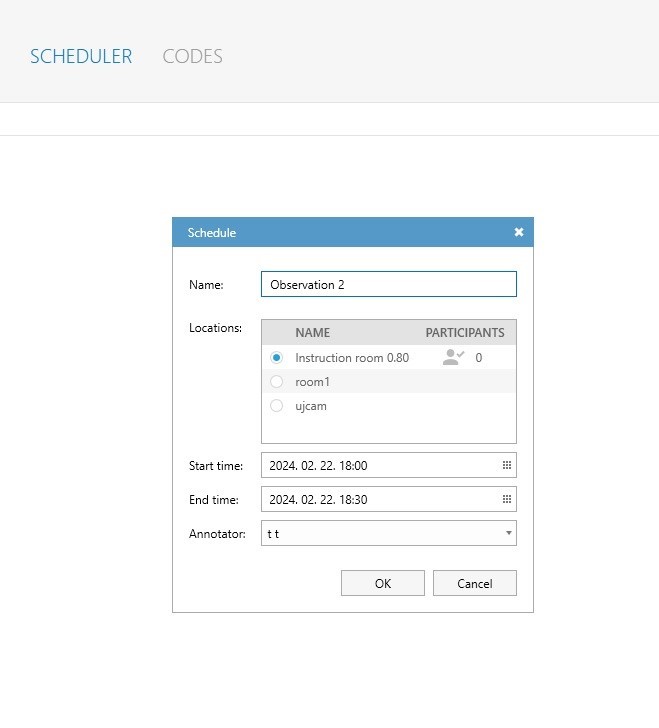
So planen Sie eine Sitzung:

<span style="mso-bidi-font-size: 10.5pt; line-height: 110%; font-family: 'Calibri',sans-serif; mso-fareast-font-family: Calibri;"><span style="mso-list: Ignore;">1.<span style="font: 7.0pt 'Times New Roman';"> </span></span></span><span style="font-family: 'Calibri',sans-serif; mso-fareast-font-family: Calibri;">Öffnen Sie die <span>Registerkarte</span> **Scheduler**.</span>

<span style="mso-bidi-font-size: 10.5pt; line-height: 110%; font-family: 'Calibri',sans-serif; mso-fareast-font-family: Calibri;"><span style="mso-list: Ignore;">2.<span style="font: 7.0pt 'Times New Roman';"> </span></span></span><span style="font-family: 'Calibri',sans-serif; mso-fareast-font-family: Calibri;">Doppelklicken Sie auf ein Zeitfenster oder klicken Sie auf die Schaltfläche **New schedule**.</span>

<span style="mso-bidi-font-size: 10.5pt; line-height: 110%; font-family: 'Calibri',sans-serif; mso-fareast-font-family: Calibri;"><span style="mso-list: Ignore;">3.<span style="font: 7.0pt 'Times New Roman';"> </span></span></span><span style="font-family: 'Calibri',sans-serif; mso-fareast-font-family: Calibri;">Geben Sie einen **Sitzungsnamen** in das Feld Name**<span style="mso-spacerun: yes;"> </span>ein.</span>

<span style="mso-bidi-font-size: 10.5pt; line-height: 110%; font-family: 'Calibri',sans-serif; mso-fareast-font-family: Calibri;"><span style="mso-list: Ignore;">4.<span style="font: 7.0pt 'Times New Roman';"> </span></span></span><span style="font-family: 'Calibri',sans-serif; mso-fareast-font-family: Calibri;">Wählen Sie den **Location** (<span>Standort) </span>aus der Liste aus.</span>

<span style="mso-bidi-font-size: 10.5pt; line-height: 110%; font-family: 'Calibri',sans-serif; mso-fareast-font-family: Calibri;"><span style="mso-list: Ignore;">5.<span style="font: 7.0pt 'Times New Roman';"> </span></span></span><span style="font-family: 'Calibri',sans-serif; mso-fareast-font-family: Calibri;">Wählen Sie optional andere Benutzer aus der **Participants** list (Teilnehmerliste) aus, um sie zur Sitzung einzuladen.</span>

<span style="mso-bidi-font-size: 10.5pt; line-height: 110%; font-family: 'Calibri',sans-serif; mso-fareast-font-family: Calibri;"><span style="mso-list: Ignore;">6.<span style="font: 7.0pt 'Times New Roman';"> </span></span></span><span style="font-family: 'Calibri',sans-serif; mso-fareast-font-family: Calibri;">Geben Sie die Start- und Endzeiten an.</span>

<span style="mso-bidi-font-size: 10.5pt; line-height: 110%; font-family: 'Calibri',sans-serif; mso-fareast-font-family: Calibri;"><span style="mso-list: Ignore;">7.<span style="font: 7.0pt 'Times New Roman';"> </span></span></span><span style="font-family: 'Calibri',sans-serif; mso-fareast-font-family: Calibri;">Klicken Sie auf **OK.**</span>

<span style="mso-bidi-font-size: 10.5pt; line-height: 110%; font-family: 'Calibri',sans-serif; mso-fareast-font-family: Calibri;"><span style="mso-list: Ignore;">8.<span style="font: 7.0pt 'Times New Roman';"> </span></span></span><span style="font-family: 'Calibri',sans-serif; mso-fareast-font-family: Calibri;">Die geplante Sitzung wird nun im Dashboard des Benutzers angezeigt, der sie erstellt hat, und der eingeladenen Benutzer.</span>

<span style="font-family: 'Calibri',sans-serif; mso-fareast-font-family: Calibri;">[![Scheduler module.jpg](https://bookstack.noldus.com/uploads/images/gallery/2024-07/scaled-1680-/cqeCnmBmQkh2MKgT-scheduler-module.jpg)](https://bookstack.noldus.com/uploads/images/gallery/2024-07/cqeCnmBmQkh2MKgT-scheduler-module.jpg)</span>